
یکی از چالشهایی که برخی از شرکت ها با آن رو به رو هستند و از کارشناسان پشتیبانی شبکه درخواست ارائه راهکار برای رفع این چالش را دارند این است که کاربران آنها نتوانند ماژول USB به سیستم متصل نمایند تا از انتقال اطلاعات سازمان به بیرون و همچنین ورود ویروس به شبکه سازمان از بیرون، جلوگیری نمایند. یکی از راهکارها برای حل این چالش استفاده از آنتی ویروس است که این راهکار مستلزم صرف هزینه است. یک راهکار بسیار ساده و بدون هزینه، استفاده از کنسول Group Policy Managment در ویندوز سرور میباشد.
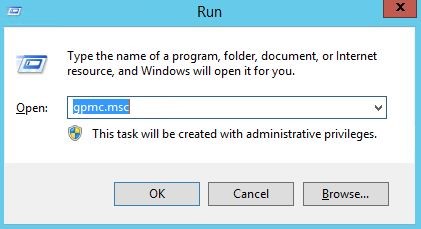
۱- با فشردن کلید ترکیبی Window+R وارد محیط Run شده و عبارت gpmc.msc را تایپ نموده و اینتر میزنیم.
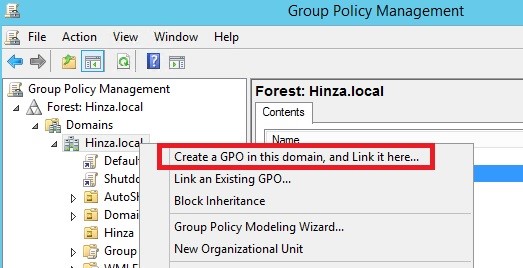
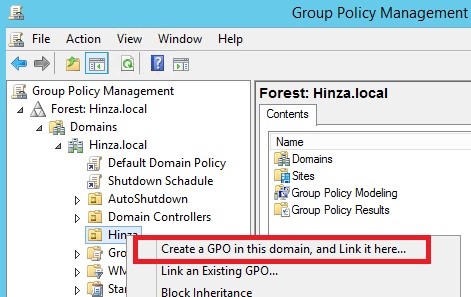
۲- از سمت چپ کنسول Group Policy Managment با expand نمودن forest مورد نظر و سپس زیر منوی Domins، بسته به اینکه میخواهیم بسته شدن usb برای کل دامین اعمال شود و یا اینکه بر روی یک Organization Unit خاص که قبلا تعریف نمودهایم اعمال گردد، یا بر روی نام Domian مورد نظر و یا بر روی Organization Unit خاصی که مد نظر است کلیک راست مینماییم و بر روی Create a GPO in this… کلیک میکنیم.
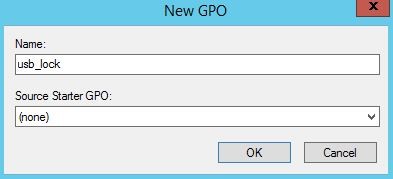
۳- در پنجره باز شده یک نام برای Group Policy Object در نظر میگیریم و بر روی OK کلیک میکنیم.
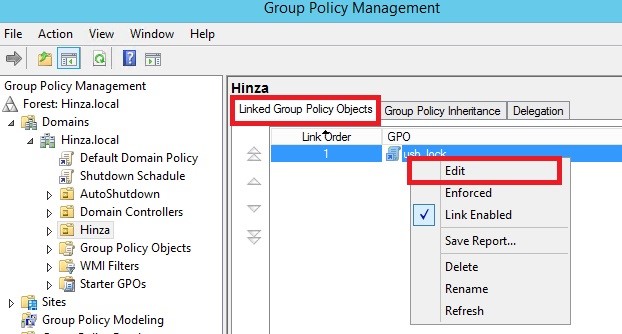
۴- بر روی Domain و یا Organization Unit ای که Group Policy Object را در آن ایجاد نمودهایم کلیک نموده و از تب Linked Group Policy Object بر روی Object ای که ایجاد نمودهایم کلیک راست نموده و Edit را انتخاب میکنیم.
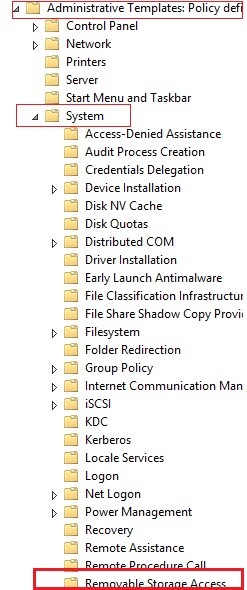
۵- در کنسول باز شده ، با توجه به اینکه میخواهیم بسته شدن usb برای کل کامپیوترهایی باشد که در Domain مورد نظر Join شدهاند و یا در Organization Unit مورد نظر Add شدهاند اعمال شود و یا بر روی User ها، از زیر منوی Computer Configuration و یا User Configuration ،Administrative Templates را Expand و سپس System را Expand می کنیم و در نهایت برروی Removable Storage Access کلیک می نماییم.
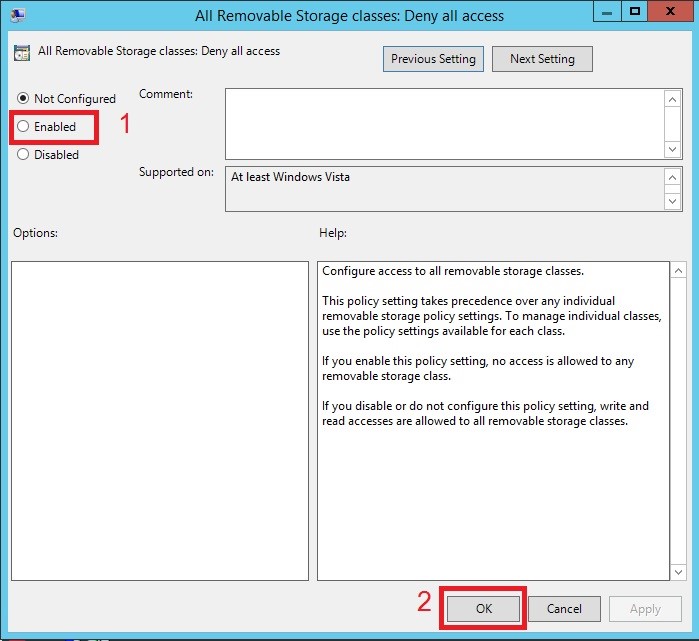
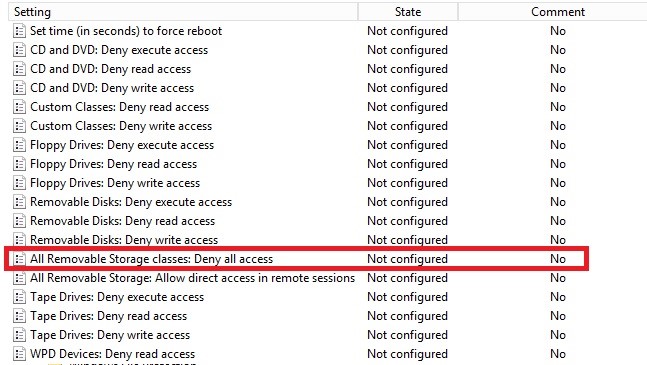
۶- بروری All Removable Storage Classes.. دابل کلیک مینماییم.
۷- مطابق شکل زیر بروی Radio Button ، Enabled کلیک نموده و OK مینماییم.